

ทำไมคอมถึงช้า?
คำถามโลกแตกที่ใครหลายคนไม่รู้เรื่องเกี่ยวกับคอมพิวเตอร์มากนัก ก็อาจทำให้นักใจกันอยู่ไม่น้อยว่าจะแก้ไขและทำอย่างไร หลายครั้งหลายคนอาจทนใช้งานจนทำให้คอมพิวเตอร์ช้าลงเรื่อยๆ จนกระทั้งค้างหลายนาที แน่นอนว่ามีหลายสาเหตุที่ทำให้ความผิดปกตินี้เกิดขึ้น ประกอบกับการใช้งานของแต่ละบุคคลด้วย
สำหรับสาเหตุนั้นอาจมาจากการใช้ทรัพยากรที่มากเกินไป เปิดโปรแกรมที่ไม่จำเป็น หรือการใช้งานเป็นเวลานานจนทำให้พื้นที่สำรองข้อมูลเต็มเกิดเป็นไฟล์ขยะ เป็นต้น และขั้นตอนต่อไปนี้จะช่วยให้เราทราบถึงปัญหา สาเหตุ และวิธีการแก้ไขที่จะทำให้คอมพิวเตอร์ของเราเร็วขึ้น
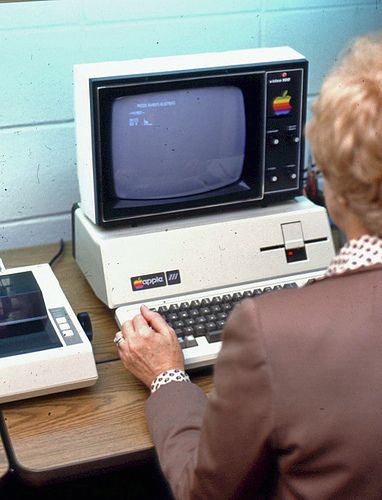
1.ยกเลิกการเปิดโปรแกรมที่ไม่ได้ใช้งาน
โปรแกรมที่ไม่ได้ใช้งาน อาทิ ตั้งแต่เราเปิดคอมพิวเตอร์ขึ้นมา จะมีบางโปรแกรมที่ทำการเปิดอัตโนมัติในขณะที่เปิดเครื่อง (Startup), โปรแกรมที่ลงไว้แต่ไม่ได้ใช้งาน รวมไปถึงโปรแกรมที่ได้มาจากการดาวน์โหลดโปรแกรมอื่นๆ บน Internet และวิธีการแก้ไขในส่วนโปรแกรมนี้คือต้องเข้าไป Uninstall โปรแกรมต่างๆ ทีละโปรแกรม
- การยกเลิกการใช้งานโปรแกรมอัตโนมัติขณะเปิดเครื่อง (Startup)
วิธีการนี้นั้นนอกจากจะทำให้คอมบูทเร็วขึ้นแล้ว ยังประหยัดทรัพยากร CPU ให้ทำงานน้อยลงและลดปัญหาคอมพิวเตอร์ช้าลงได้ (ไปที่ System Configuration : Run (windows+r) >> พิมพ์ msconfig >> คลิก Startup) จากนั้นสามารถยกเลิกการทำงานของโปรแกรมที่ทำงานอัตโนมัติออกได้โดยเอาเครื่อ
หมายออกจากหน้าโปรแกรมที่ต้องการ และเหลือโปรแกรมที่จำเป็นเอาไว้
- ถอนการติดตั้งโปรแกรมที่ไม่จำเป็น (Uninstall)
วิธีการนี้นั้นจะประหยัดทั้ง Process ของ CPU และ Harddisk โดยเฉพาะโปรแกรมที่มีขนาดใหญ่และไม่จำเป็น ทั้งนี้ต้องระมัดระวังด้วยเพราะบางโปรแกรมอาจกำลังรันอยู่และมีความจำเป็นต่อเครื่อง และอีกหลายโปรแกรมที่เป็นแอดแวร์หรือไวรัสก่อกวนเท่านั้น วิธีการ Uninstall (เข้า Control Panel คลิกขวาโปรแกรมที่ต้องการ เลือก Uninstall) โดยวิธีการนี้จะสามารถทำได้ทีละโปรแกรม เมื่อทำการถอนโปรแกรมที่ไม่ต้องการแล้วเสร็จแล้ว หลังจากนั้นค่อยทำการรีสตาร์ทเครื่องครั้งเดียว
2.ลบไฟล์ที่ไม่จำเป็น
ไฟล์ที่ส่วนใหญ่มักจะถูกเก็บไว้ใน Drive C ซึ่งในส่วนนี้ต้องระวังเป็นอย่างมากเช่นกัน เพราะหากไม่แน่ใจว่าเป็นไฟล์ที่มากับระบบหรือไม่ก็ไม่ควรที่จะลบโดยเด็ดขาด หรือหากเป็นไฟล์ที่ต้องการเก็บไว้อาจทำการเลือกเก็บไฟล์ด้วยวิธีการบีบอัดไฟล์ภาพให้มีขนาดเล็กลง ด้วยโปรแกรมบีบอัดไฟล์อย่างเช่น Zip หรือ Winrar หรือการเลือกใช้บริการ Backup ไฟล์บน Internet เช่น Google Drive, Dropbox เป็นต้น
*สำหรับการเก็บไฟล์งานหรือรูปภาพ วิดีโอ ฯลฯ นั้นไม่ควรที่จะเก็บไว้กับ Drive ของ Windows เพราะอาจทำให้ระบบการทำงานของคอมพิวเตอร์ช้าลงได้
3.ล้างไฟล์ขยะด้วย Disk Cleanup
เมื่อเราทำการจัดการข้อมูล ลบไฟล์ที่ไม่ต้องการออกไปได้แล้ว ต่อมาคือการจัดการเคลียร์ไฟล์ที่เป็นขยะให้ออกไปจากเครื่องของเรา ด้วยการทำ Disk Cleanup
Disk Cleanup คือ โปรแกรมที่ใช้ลบไฟล์ต่างๆ ที่ไม่จำเป็นในฮาร์ดดิสก์และทำให้เกิดพื้นที่ว่างในการทำงานมากขึ้น และส่งผลให้คอมพิวเตอร์ทำงานเร็วขึ้น
การทำ Disk Cleanup
เข้า My Computer คลิกขวา Drive ที่ต้องการทำความสะอาด (Clean) จากนั้นเลือก Properties แล้วทำการคลิก Disk Cleanup และเลือกไฟล์ที่ต้องการลบในช่องเมนู File to Delete (สามารถเลือกลบทั้งหมดได้) จากนั้นคลิก OK รอให้ระบบลบไฟล์เสร็จก็ถือว่าเป็นขั้นตอนที่เสร็จสมบูรณ์สำหรับการ Clean ไฟล์ และหากต้องการทำกับไฟล์อื่นอีก ก็สามารถทำกับทุก Drive ที่มีในเครื่องได้
4.จัดเรียงพื้นที่ฮาร์ดดิสก์
การจัดเรียงพื้นที่ฮาร์ดดิสก์ด้วย Disk Defragmenter เพราะเมื่อฮาร์ดดิสก์ถูกเขียนและลบเป็นจำนวนมาก เนื้อที่บนฮาร์ดดิสก์ รวมไปถึงข้อมูลจึงมีการจัดเรียงไม่เป็นระเบียบ ส่งผลให้การเข้าถึงข้อมูลต่างๆ นั้นล่าช้าเพิ่มมากขึ้น เหล่านี้เองคืออีกหนึ่งสาเหตุที่ทำให้คอมพิวเตอร์ของเราช้า
การจัดเรียงข้อมูลบนฮาร์ดดิสก์ด้วยโปรแกรม disk Defragmenter ที่มีใน Windows และ Defragment มีดังต่อไปนี้
เข้าสู่โปรแกรม Disk Defragmenter โดยการคลิกขวา Properties จากนั้นเลือกเมนู Tools และเลือก Defragment now... / หรือทำการเข้าผ่านเมนู start >> All Programs >> System Tools >> Disk Defragmenter
เลือก Drive ที่ต้องการจัดเรียงข้อมูล จากนั้นคลิก Defragment disk
ในส่วนของการจัดการข้อมูลนี้จะมีการใช้ระยะเวลานานประมาณหนึ่ง ซึ่งขึ้นอยู่กับพื้นที่ของ Harddisk และความเร็วของ CPU
***สิ่งที่ควรระวังคือ ไม่ควรเปิดโปรแกรมอื่นๆ ระหว่างที่มีการจัดเรียงข้อมูลบนฮาร์ดดิสก์ รวมไปถึงเรื่องของไฟฟ้าด้วย หากมีการดับระหว่างทำการจัดเรียงข้อมูลจะทำให้เป็นอันตรายต่อข้อมูล ข้อมูลเสียหายได้ ถ้าหากเครื่องร้อนจนเกินไปควรหยุดพักหรือปิดเครื่อง เมื่อเครื่องเย็นแล้วจึงทำการจัดการ Drive อื่นต่อไปจะเป็นการดีที่สุด
นอกจากข้อมูลทั้งหมดข้างต้น ปัญหาคอมพิวเตอร์ช้านั้นก็มีอีกหลายสาเหตุ ตัวอย่างเช่น การเปิดไฟล์ที่มีขนาดใหญ่ หรือโปรแกรมที่มีขนาดใหญ่ ที่จำเป็นต้องใช้ทรัพยากร RAM หรือ CPU มากเกินไป, ไวรัส เป็นต้น และสิ่งที่สำคัญคือ เมื่อทำการจัดการกับปัญหาที่ทำให้คอมพิวเตอร์ของเราช้าลงแล้วนั้น ควรมีการทำอย่างสม่ำเสมออีกด้วย (อาจเป็นเดือนละ 1 ครั้ง) นั่นคือการทำให้ RAM, CPU, Harddisk ทำงานน้อยที่สุด ด้วยวิธีการ ปิดโปรเซส > ลบไฟล์ > ทำความสะอาด > จัดเรียง ซึ่งเหล่านี้จะช่วยให้คอมพิวเตอร์นั้นทำงานได้ดี อีกทั้งยังเป็นการถนอมให้คอมพิวเตอร์ของเรามีความคงทน มีการใช้งานที่ยาวนานมากยิ่งขึ้น
ที่มา : 108like.com
รูปภาพ : pinterest