
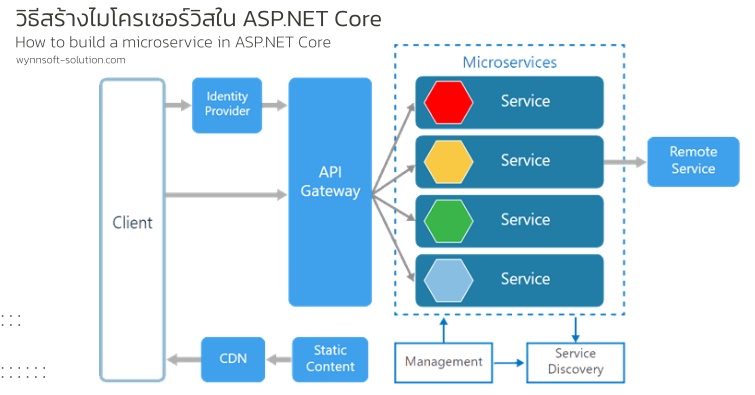
สถาปัตยกรรมไมโครเซอร์วิส (microservices architecture) นั้นช่วยให้เราสร้างแอปพลิเคชันที่ยืดหยุ่นปรับขนาดได้ และบำรุงรักษาง่าย ฉะนั้นเพื่อเป็นการไม่ลงลึกจนเกินไป เราไปดูวิธีเริ่มต้นใช้งานไมโครเซอร์วิสใน ASP.NET Core กันเลยดีกว่าครับ
สถาปัตยกรรมไมโครเซอร์วิสคืออะไร
แอปพลิเคชันที่ใช้ไมโครเซอร์วิสจะถูกแบ่งออกเป็นบริการขนาดเล็กหลายบริการแยกกัน มีการกระจายอำนาจ เชื่อมโยงอย่างหลวมๆ และปรับใช้ได้อย่างอิสระ ซึ่งจะทำงานร่วมกันเป็นอันหนึ่งอันเดียวกัน ดังนั้นแอปพลิเคชันที่ใช้ไมโครเซอร์วิสจะสามารถปรับขนาดได้อย่างง่าย และดูแลรักษาได้ง่ายกว่า
เนื่องจากเราสามารถเปลี่ยนซอร์สโค้ด (source code) ของบริการหนึ่งของแอปพลิเคชันของเราได้อย่างอิสระจากบริการอื่นๆ ทั้งหมด โดยไม่ต้องปรับใช้แอปพลิเคชันทั้งหมดอีกครั้ง แต่เราสามารถปรับใช้เฉพาะบริการที่ได้รับผลกระทบเท่านั้น
ข้อดีและข้อเสียของไมโครเซอร์วิส
ข้อดี:
-
ความสามารถในการปรับขนาด
-
การพัฒนาแบบ Agile
-
การแยกข้อผิดพลาดและความยืดหยุ่น
-
ความยืดหยุ่นทางเทคโนโลยี
-
ช่วยให้ทีมมีความเป็นอิสระ
ข้อเสีย:
-
มีความซับซ้อน
-
มีความท้าทายในการดำเนินงาน
-
มีความพยายามในการพัฒนาที่เพิ่มขึ้น
-
การรักษาความสอดคล้องของข้อมูลและความสมบูรณ์ของธุรกรรมทำได้ยากกว่าในระบบขนาดใหญ่
หากต้องการสร้างโปรเจกต์ ASP.NET Core 7 Web API ใน Visual Studio 2022 ให้ทำตามขั้นตอนที่อธิบายไว้ด้านล่าง
-
เปิด Visual Studio 2022 IDE
-
คลิกที่ "Create new project."
-
ในหน้าต่าง "Create new project" ให้เลือก "ASP.NET Core Web API" จากรายการเทมเพลตที่แสดง
-
ให้คลิก "Next."
-
ในหน้าต่าง "Configure your new project" ให้ระบุชื่อและที่ตั้งสำหรับโปรเจกต์ใหม่
-
เลือกช่องทำเครื่องหมาย "Place solution and project in the same directory" ทั้งนี้ทั้งนั้นก็ขึ้นอยู่กับความต้องการของเรา
-
ให้คลิก "Next."
-
ในหน้าต่าง "Additional Information" ที่แสดงถัดไปให้ทำเครื่องหมายในช่อง "Use controllers (uncheck to use minimal APIs)" เราจะไม่ใช้ API ขั้นต่ำในโปรเจกต์นี้
-
ที่อื่นๆ ในหน้าต่าง "Additional Information" ปล่อยให้ "Authentication Type" ตั้งค่าเป็น "None" (ค่าเริ่มต้น) และตรวจสอบให้แน่ใจว่าช่องทำเครื่องหมาย "Enable Open API Support," "Configure for HTTPS," และ "Enable Docker" ยังคงไม่ถูกตรวจสอบ ซึ่งเราจะไม่ใช้คุณสมบัติเหล่านั้นที่นี่
-
ให้คลิก "Create."
เราจะใช้โปรเจกต์ ASP.NET Core Web API นี้เพื่อทำงานกับตัวอย่างโค้ดในส่วนด้านล่าง
สามารถดูตัวอย่างโค้ดได้ที่: https://www.infoworld.com/article/3706250/how-to-build-a-microservice-in-aspnet-core.html
การทำเว็บแอปพลิเคชัน: https://www.wynnsoftsolution.com/WEB-APPLICATION
#ภาพปกจาก Microsoft Docs: แสดงรูปแบบสถาปัตยกรรมไมโครเซอร์วิส
---Wynnsoft Solution รับทำเว็บไซต์ รับทำ SEO รับทำการตลาดออนไลน์ รับทำโฆษณา Facebook รับทำเว็บไซต์ ขอนแก่น และรับทำเว็บไซต์ทั่วประเทศ—
ข้อมูลจาก: c-sharpcorner.com / infoworld.com