
แก้ปัญหา Google Chrome ช้า ง่ายๆ ด้วยตัวเอง
เชื่อว่าใคร ๆ ก็ใช้ Google Chrome เข้าเว็บไซต์ต่างๆ ซึ่งปัจจุบันที่หลายออฟฟิศเลือกให้พนักงานทำงานที่บ้าน (Work from Home) ส่วนใหญ่จะเป็นการทำงานผ่านอินเตอร์เน็ตกันทั้งหมดแล้ว และมักจะเป็นการทำงานผ่านเว็บไซต์ สำหรับเว็บบราวเซอร์ที่ใช้ในการท่องเน็ตมีมากมายให้เลือกใช้ แต่ส่วนใหญ่กว่า 70% เลือกที่จะใช้ Google Chrome ด้วยระบบที่ทำงานสอดประสานกับระบบต่างๆ ได้อย่างราบรื่นที่สุด
เนื่องจาก Google Chrome มีฟังก์ชั่นที่เยอะแยะมากมาย จึงส่งผลให้เครื่องทำงานช้าลงแม้จะมีการอัปเดตแล้วก็ตาม วันนี้เราจึงจะมาบอกการปรับเล็กๆ น้อยๆ ที่จะช่วยแก้ปัญหาเหล่านี้ได้ สามารถทำได้ง่ายๆ ด้วยการคลิกเพียงไม่กี่จุดเท่านั้น เพื่อปรับแต่งให้ Google Chrome ทำงานได้เร็วยิ่งขึ้นไปอีก
1. ลบส่วนเกินใน Chrome ออกไป
เริ่มต้นจากการลบแอปฯ และส่วนเสริมเกินจำเป็นทิ้งไปก่อน ซึ่งนอกจากจะช่วยให้ Chrome ไม่กินแรมมากแล้ว ยังทำให้ทำงานเร็วขึ้นกว่าเดิมอีกด้วย นั่นเพราะบราวเซอร์ไม่จำเป็นต้องโหลดส่วนเสริมเกินจำเป็นขึ้นมาด้วยเมื่อเรียกใช้งาน
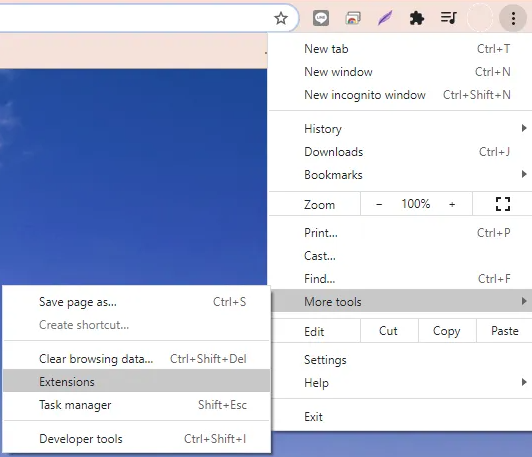
สามารถทำตามขั้นตอนในรูปภาพได้เลย เข้าไปใน Address bar หรือเข้าผ่านทางการคลิกจุด Settings ทำการเลือก More tools แล้วคลิกตรง Extensions ก็ได้เช่นกัน จากนั้นให้เลือกปิด หรือลบส่วนเสริมเกินจำเป็นออกไป เพียงเท่านี้ก็เสร็จแล้วค่ะ
2. ทำความสะอาด Chrome ด้วย Cleanup
หนึ่งในสาเหตุที่ทำให้ Google Chrome ช้าคือ Malware ที่มีหน้าที่ในการลดการใช้ทรัพยากร หรือดึงทรัพยากรมาใช้จนไม่เพียงพอต่อการใช้งานจริง วิธีแก้ไขก็คือ การสแกนค้นหา และกำจัด Malware โดยเลือก "การตั้งค่า" แล้วเลือก "ขั้นสูง" เลือก "รีเซ็ต และการล้างข้อมูล" คลิกที่ "ล้างข้อมูลในคอมพิวเตอร์" แล้วกดปุ่มค้นหาเพื่อทำการสแกน
.png)
3. ล้าง Cache ทิ้งเป็นระยะ ๆ
che ก็เป็นอีกสาเหตุของอาการ Chrome เปิดเข้าเว็บไซต์ต่าง ๆ ได้ช้าลงเช่นกัน เนื่องจากตัวบราวเซอร์เก็บข้อมูลเอาไว้ในตัวมากเกินไป สังเกตได้จากอาการพื้นที่ว่างในเครื่องเหลือน้อยก็เพราะ Chrome เก็บ Cache เป็นเหตุนั่นเอง
.png)
วิธีการเคลียร์ Cache เพียงพิมพ์คำว่า chrome://settings/clearBrowserData เข้าไปใน Address bar เช่นเดิม แล้วบราวเซอร์จะโหลดคำสั่งล้าง Cache ขึ้นมา ให้เลือกลบได้ทั้งแบบพื้นฐาน (Basic) และขั้นสูง (Advanced)
4. ใช้ Preload page
ฟีเจอร์ Preload pages for faster browsing and searching เป็นการตั้งค่า Chrome ให้เร็วขึ้นด้วยระบบ predictions เป็นการทำนายพฤติกรรมการเปิดเว็บไซต์ที่ผ่านมาของเรา
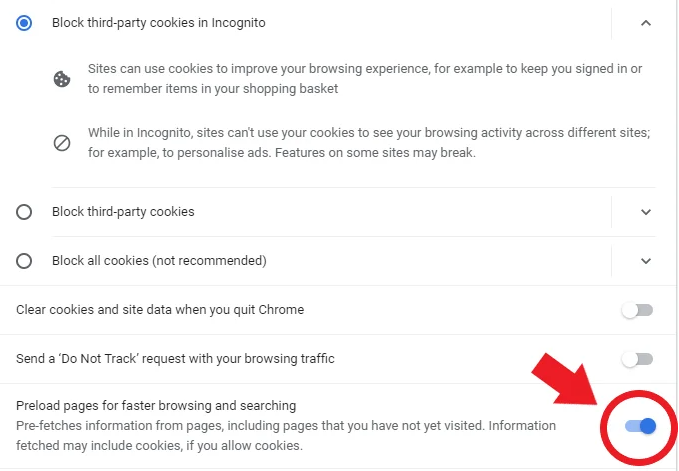
วิธีการเปิดฟีเจอร์นี้ ให้กดปุ่มสามจุดมุมบนขวามือ คลิก Settings ก่อนเลื่อนลงมาตรงแถบ Cookies and other site data จะมีส่วน Preload page for faster browsing and searching ให้เลือกเปิดแบบในภาพด้านบน จะช่วยให้ Chrome เข้าเว็บไซต์ และค้นหาข้อมูลได้เร็วขึ้น
5. เปลี่ยน DNS ไปใช้ของ Google
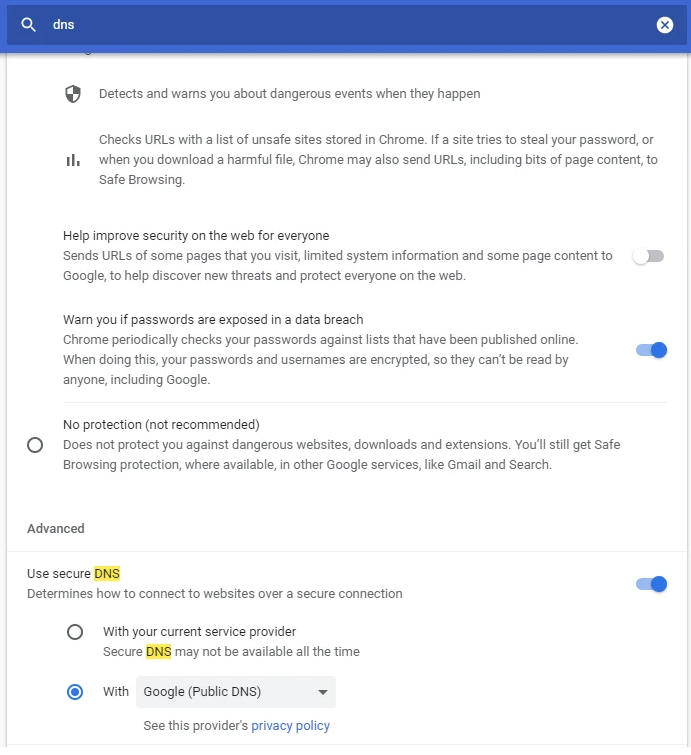
สำหรับการตั้งค่า Chrome ให้เร็ว ก็มีเรื่อง DNS เข้ามาเกี่ยวเช่นกัน และตั้งค่าได้ง่ายๆ ด้วยการเข้าส่วน Settingsคลิกเครื่องหมายแว่นขยายมุมบนขวามือ พิมพ์คำว่า DNS จะเห็นแถบสีเหลืองตรง Use secure DNS โดยปกติแล้ว Chrome จะตั้งค่ามาตรฐานเป็น "With your current service provider" ให้เปลี่ยนไปใช้ With และเลือกในช่องเป็น Google (Public DNS) จะเป็นการเชื่อมเข้ากับ DNS สาธารณะของ Google แทน ทำให้ Chrome เข้าเว็บไซต์ต่างๆ ได้เร็วขึ้น
ในกรณี worst case ไม่ว่าจะทำด้วยวิธีใดก็ตาม ก็ไม่สามารถทำให้ Google Chrome กลับมาเร็วได้ สิ่งที่เอาไว้เป็นอันดับสุดท้าย ก็คือการ Reset กลับไปสู่จุดเริ่มต้นอีกครั้ง แต่การใช้วิธีนี้แนะนำควรทำการ back up เว็บไซต์สำคัญที่อยู่ใน Bookmark ไว้เสมอ