วิธีหยุดการทำงานของแอปเมื่อเปิดใช้งานคอมพิวเตอร์ ระบบ Windows และ Mac
แอปหลายตัวที่เริ่มต้นทำงานทันทีที่เราเปิดใช้งานคอมพิวเตอร์ มักจะทำให้เรารำคาญใจอยู่ไม่น้อย เพราะแอปเหล่านี้กำลังใช้หน่วยความจำและทรัพยากรของระบบไปอย่างเปล่าประโยชน์ ทำให้ใช้เวลาในการบูตเครื่องนานและลดประสิทธิภาพการทำงานของเครื่องลงอีกด้วย
วิธีหยุดการทำงานของแอปเมื่อเปิดใช้งานคอมพิวเตอร์ระบบ Windows
ขั้นตอนนั้นมีความเหมือนกันทั้งระบบ Windows 10 และ 11 แม้ว่าภาพหน้าจอด้านล่างจะมาจาก Windows 11 ก็ตาม
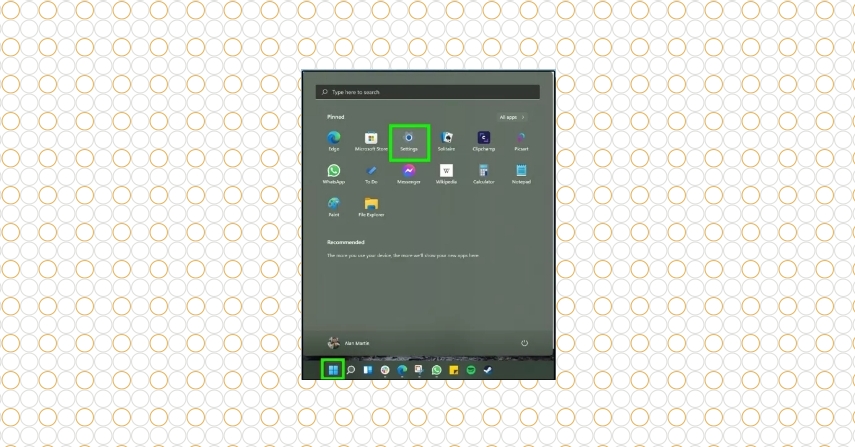
1. เลือก Settings จากเมนูเริ่มของ Windows
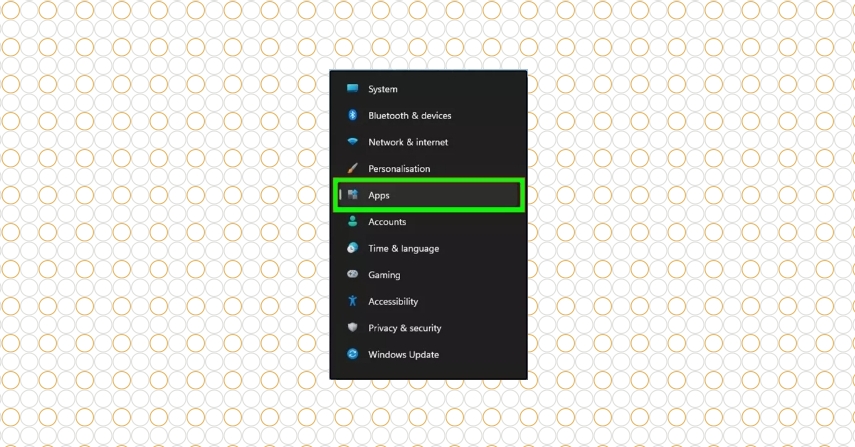
2. เลือก Apps จากเมนูย่อยที่ปรากฏขึ้น
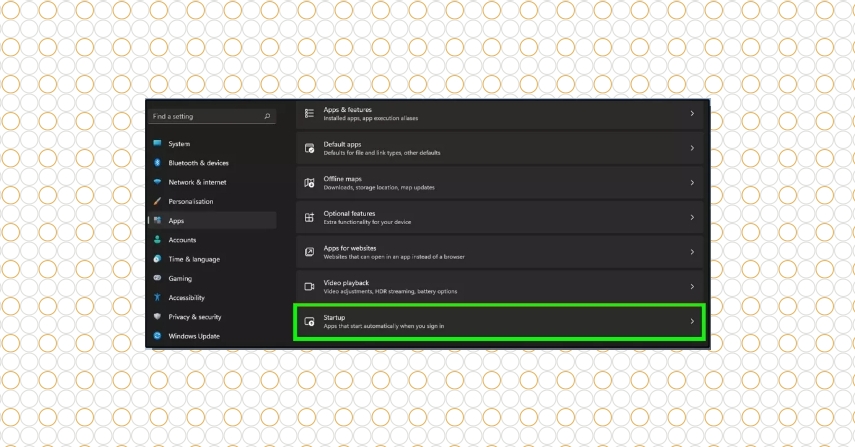
3. คลิก Startup จากตัวเลือกที่มี สำหรับใน Windows 11 จะอยู่ที่ด้านล่างสุดของรายการ
4. เราจะเห็นรายการแอปเสริมทั้งหมดที่มีการเริ่มต้นทำงานทันทีที่เปิดเครื่อง จากนั้นให้เลือกปิดการทำงานของแอปที่ต้องการ
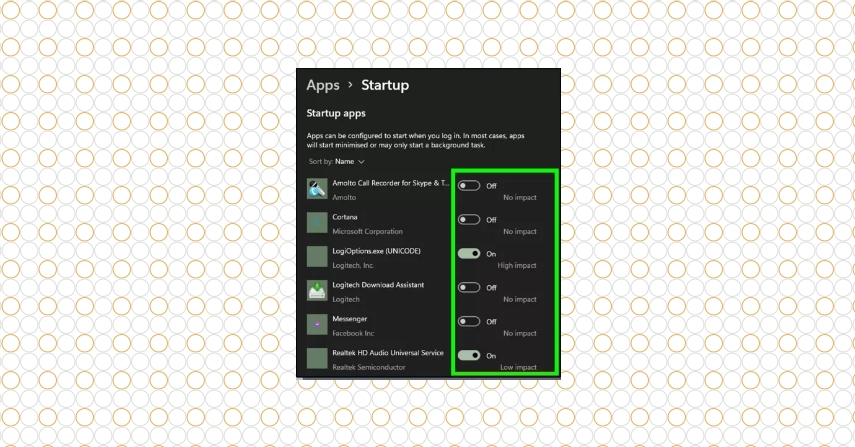
เมื่อเลือกปิดแอปตามที่ต้องการแล้ว อย่าลืมสังเกตข้อความ “ผลกระทบ (impact)” ทางด้านขวาของแต่ละรายการ เพื่อเราจะได้รู้ถึงประโยชน์ที่จะได้รับหลังจากปิดใช้งานแอป หากมีการแสดงข้อความว่า “ไม่มีผลกระทบ (No impact)” หรือ “ผลกระทบต่ำ (low impact)” หมายความว่าไม่ว่าเราจะปิดแอปนี้หรือไม่ ก็จะไม่มีผลต่อการบูตเครื่องหรือมีน้อยมากๆ แต่หากมีการแสดงข้อความว่า “ผลกระทบสูง (high impact)” หมายความว่าการปิดแอปนี้จะช่วยปรับปรุงเวลาเริ่มต้นระบบได้เป็นอย่างมากนั่นเอง
วิธีหยุดการทำงานของแอปเมื่อเปิดใช้งานคอมพิวเตอร์ระบบ MacOS
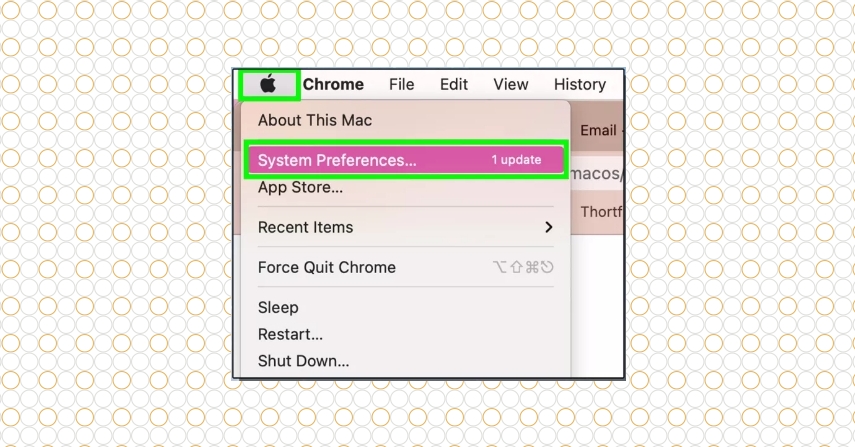
1. กดปุ่ม menu บน Mac ซึ่งเป็นปุ่มที่มีรูปร่างเหมือนโลโก้ Apple ที่มุมซ้ายบนของหน้าจอ จากนั้นเลือก System preferences
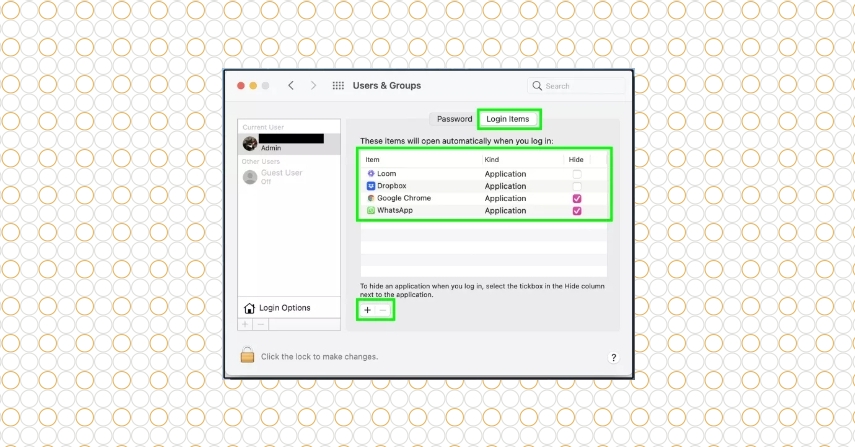
2. จากเมนูที่เปิดขึ้น ให้เลือก Users & Groups
.jpg)
3. เปลี่ยนมุมมองเพื่อแสดง Login Items บนแถบด้านบน คลิกรายการแอปที่เราไม่ต้องการให้เริ่มต้นทำงานด้วย MacOS จากนั้นกดปุ่มลบที่ด้านล่างของหน้าต่าง
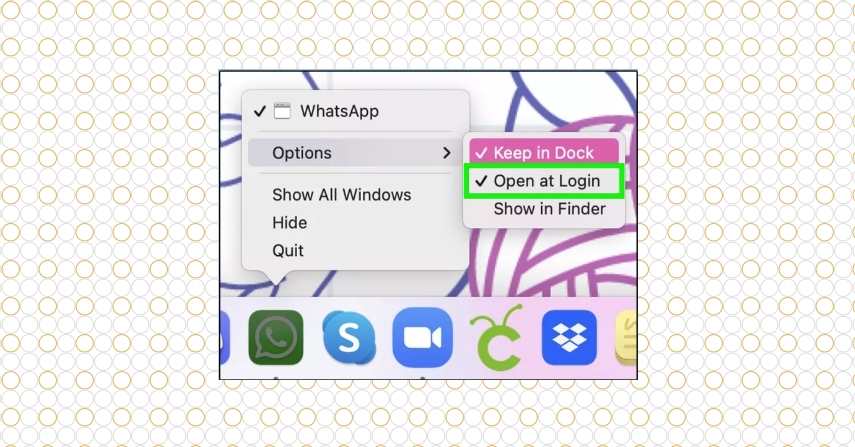
4. นอกจากนี้ยังมีวิธีอื่นที่ง่ายกว่าคือการคลิกขวาที่รายการที่เปิดอยู่ใน Dock ให้เลือก Options จากนั้นทำเครื่องหมายถูกหรือยกเลิกเครื่องหมายที่หน้า Open at Login เพื่อเปิดหรือปิดการทำงาน
การหยุดการทำงานของแอปตอนที่เริ่มต้นใช้งานคอมพิวเตอร์ เป็นหนึ่งในวิธีที่จะช่วยให้เครื่องทำงานได้เร็วขึ้นและมีประสิทธิภาพมากขึ้น ขั้นตอนก็ไม่ได้ยากจนเกินไป แต่ผลลัพธ์ที่ได้สามารถสร้างความพึงพอใจให้กับเราได้
---Wynnsoft Solution รับทำเว็บไซต์ รับทำ SEO รับทำการตลาดออนไลน์ รับทำโฆษณา Facebook รับทำเว็บไซต์ ขอนแก่น และรับทำเว็บไซต์ทั่วประเทศ---
อ้างอิง: tomsguide.com