
สร้างเว็บไซต์ ขายของออนไลน์ อย่างง่ายด้วย Google site
สร้างเว็บไซต์ หลายคนอาจคิดว่าเป็นเรื่องยุ่งยาก เพราะหากไม่ใช่โปรแกรมเมอร์ คงไม่สามารถเขียนโค้ดสร้างเว็บไซต์กันได้ง่ายๆ ยิ่งเป็นการสร้างเว็บไซต์ ขายของออนไลน์ ด้วยแล้ว ยิ่งมีระบบที่ซับซ้อนกว่าเว็บไซต์ทั่วไป วันนี้ Wynnsoft Solution จะมาแนะนำวิธีการสร้างเว็บไซต์ ขายของออนไลน์ อย่างง่าย โดยไม่ต้องเขียนโค้ด เพียงใช้โปรแกรมง่ายๆ ด้วย Google site เท่านั้นเองค่ะ
Google site คือ โปรแกรมสร้างเว็บไซต์ฟรี ของ Google ที่มีความสะดวก เพราะผู้ใช้ไม่จำเป็นต้องมีความรู้ในการพัฒนาเว็บไซต์ ก็สามารถสร้างเว็บไซต์ของตัวเองได้
สร้างเว็บไซต์ ขายของออนไลน์ อย่างง่ายด้วย Google site
การสร้างเว็บไซต์มีขั้นตอนที่ไม่ยุ่งยาก เพียงมี Google account ก็สามารถลงชื่อเข้าใช้งานได้ทันที โดยขอสรุปการใช้งานอย่างง่าย ดังนี้
1. เข้าใช้งาน Google site โดยลงชื่อเข้าใช้ผ่าน Gmail หากยังไม่สมัคร สามารถสมัครได้ที่ลิงก์ Google account หรือหากสมัครใช้งานเรียบร้อยแล้ว สามารถข้ามไปที่ข้อ 2 ได้เลยค่ะ
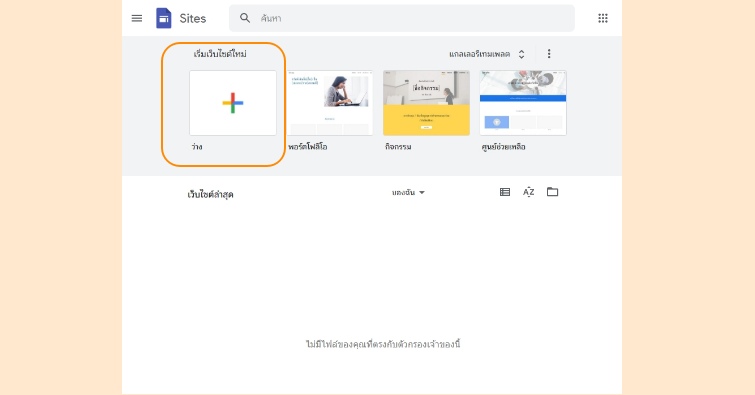
2. เริ่มต้นใช้งาน Google site ผ่านลิงก์นี้ https://sites.google.com/new เมื่อกดเข้าไปที่ลิงก์ จะปรากฏหน้าต่างดังภาพด้านล่าง การสร้างเว็บไซต์ ให้สังเกต “เริ่มเว็บไซต์ใหม่” และเลือกเทมแพลตตามต้องการ ในที่นี้เลือกใช้เทมเพลต “ว่าง” ค่ะ
3. เมื่อเลือกเทมแพลตแล้ว จะแสดงหน้าจอของเว็บไซต์ขึ้นมา สำหรับใช้งานครั้งแรก Google site จะแนะนำการใช้งาน เราสามารถศึกษาการใช้งานได้จากส่วนนี้ หรือกดข้ามเลยก็ได้ค่ะ
.jpg)
4. ตั้งชื่อเว็บไซต์ โดยตัวอย่างในบทความนี้ เราจะลองสร้างเว็บไซต์ขายบราวนี่กันค่ะ ชื่อเว็บไซต์คือ Lamoon heart ส่วนหัวข้อเว็บคือ Brownies
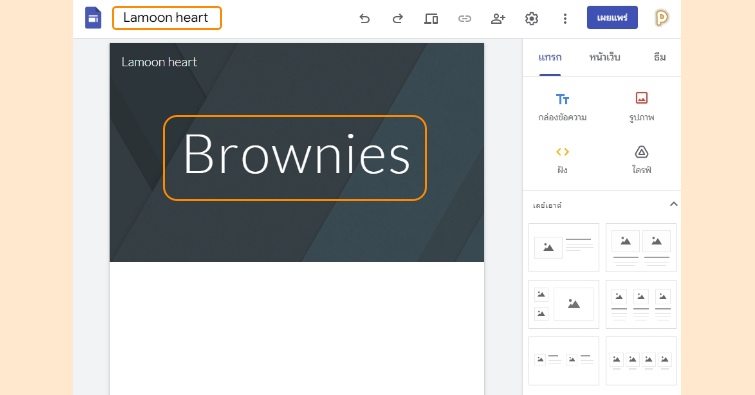
5. อัปโหลดภาพแบนเนอร์ โดยการคลิกที่มุมซ้ายของหัวข้อเว็บ เลือก “เปลี่ยนรูปภาพ” จะพบกับสองตัวเลือก ได้แก่ “อัปโหลด” และ “เลือกรูปภาพ”
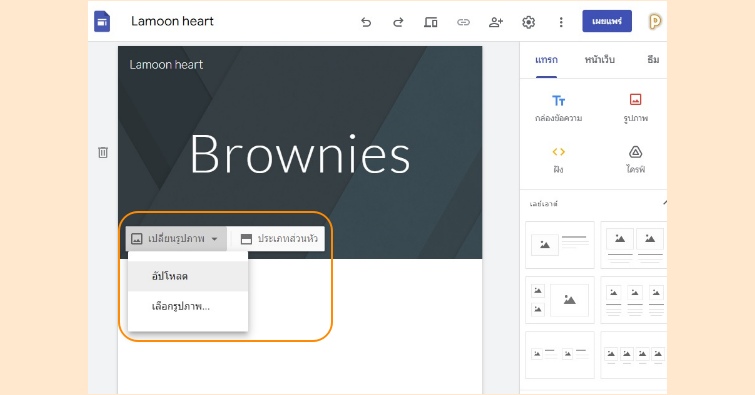
- “อัปโหลด” เป็นการเลือกรูปภาพจากคอมพิวเตอร์ของเรา
- “เลือกรูปภาพ” เป็นการค้นหารูปภาพบนเว็บไซต์ หรือ Google drive
เรากด “เลือกรูปภาพ” เพื่อค้นหาภาพบนอินเทอร์เน็ต เพราะว่าเราไม่ได้ถ่ายภาพของตัวเอง จึงขอยืมภาพบนเน็ตมาสาธิตวิธีสร้างเว็บให้เพื่อนๆ ดูก่อน ใครมีภาพถ่าย ก็เลือกใช้ภาพของตัวเองได้เลยนะคะ
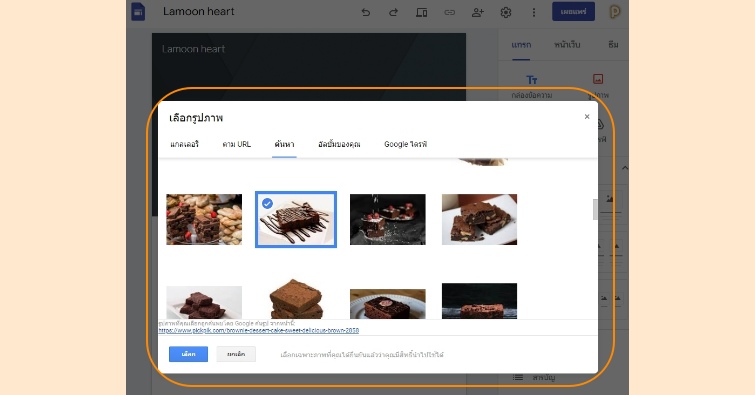
เมื่อกด “เลือก” เรียบร้อยแล้ว ภาพแบนเนอร์ของเราก็จะแสดงเป็นภาพที่เราเลือกค่ะ
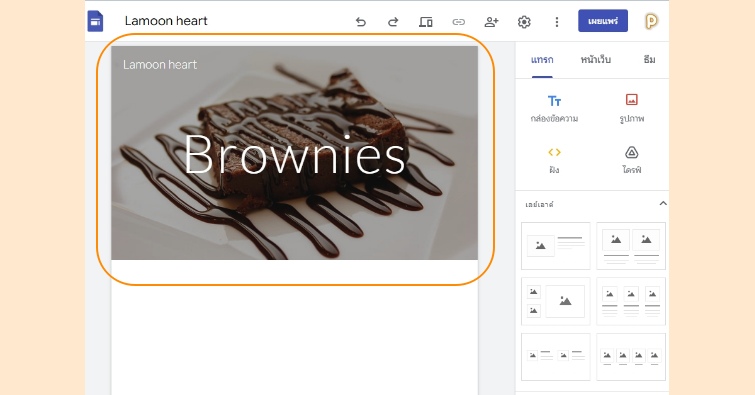
ในส่วนนี้ เราสามารถตกแต่งหน้าแรกตามความต้องการค่ะ โดยเลือกใช้เครื่องมือทางขวามือค่ะ สำหรับหน้าเว็บที่ตกแต่งเสร็จแล้ว ดังตัวอย่างด้านล่างเลยค่ะ
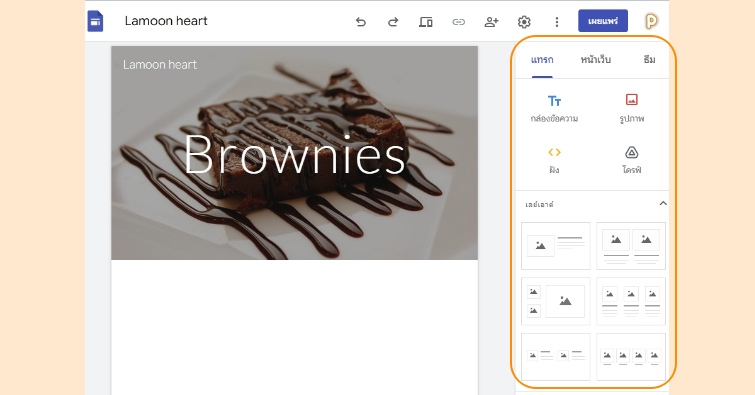
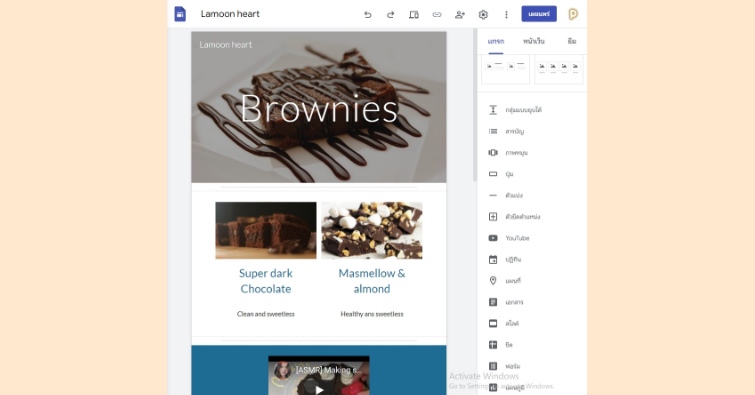
6. การสร้างหน้ารายการสินค้า เพื่อขายของออนไลน์ ก่อนอื่นวิธีนี้เป็นวิธีอย่างง่าย ระบบไม่ได้ซับซ้อน หรือมีลูกเล่นที่หวือหวาอะไร แต่ก็พอใช้งานได้ดีระดับหนึ่งค่ะ ให้เราไปที่แทบขวามือ กดเลือก “หน้าเว็บ”
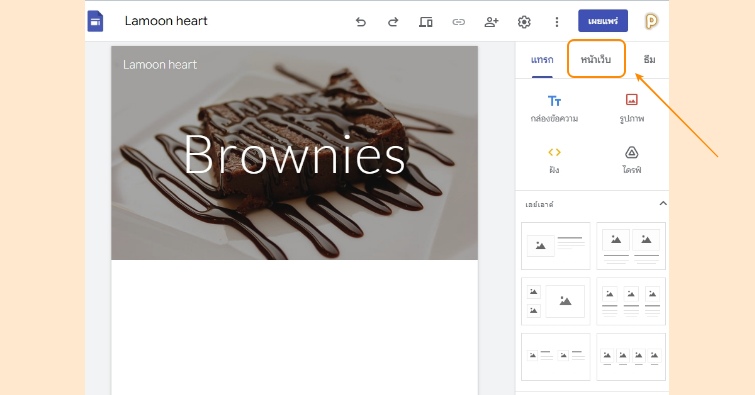
7. กด + เพื่อเพิ่ม “หน้าเว็บใหม่” ตั้งชื่อหน้าเว็บใหม่ตามต้องการ บทความนี้เราตั้งเป็น “Menu” และ “Contact” ค่ะ ผู้ใช้อาจตั้งชื่ออื่น หรือเพิ่มหน้าได้ตามต้องการ ขึ้นอยู่กับว่าสร้างเว็บขายอะไรค่ะ
8. การสร้างรายการ ให้เรากดเลือก “แทรก” ที่แทบขวามือค่ะ และเลือกเลย์เอาต์ที่เหมาะกับสินค้าของเราค่ะ ในบทความนี้เราเลือก ช่องสินค้า 3 ช่อง เพราะขนมเรามี 3 รสชาติค่ะ
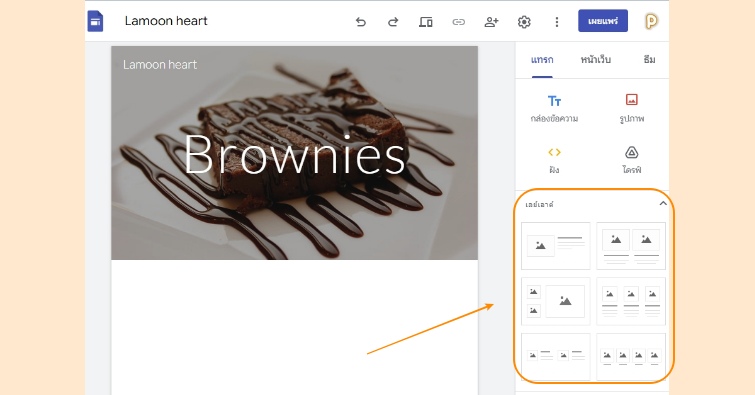
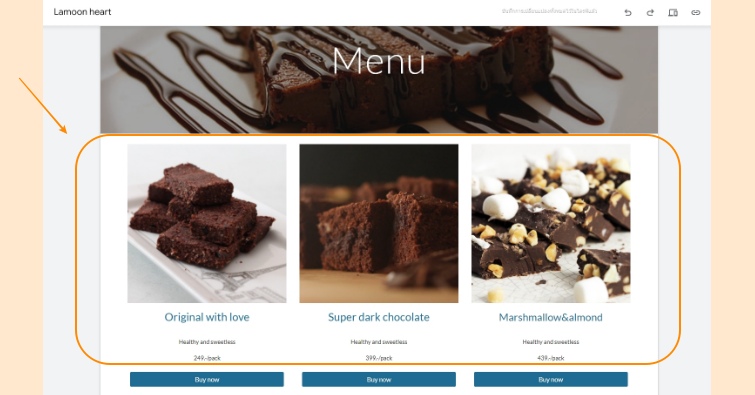
9. ใส่ภาพสินค้า ชื่อสินค้า รายละเอียด และราคา ให้ครบถ้วน
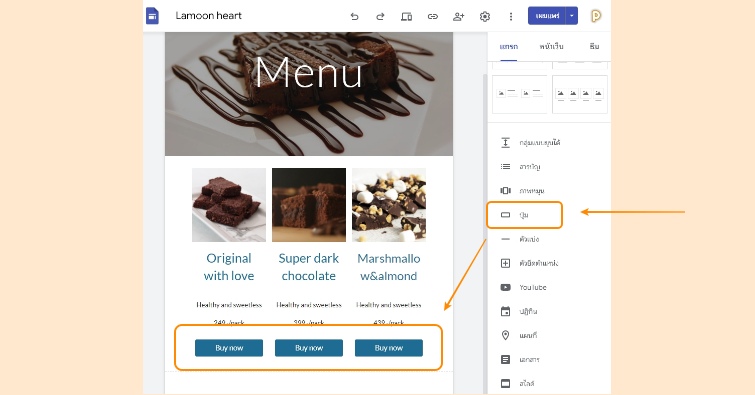
10. สร้างปุ่ม “Buy now” โดยเลือก “ปุ่ม” จากแทบขวามือ จากนั้นเชื่อมต่อปุ่มไปยัง Google Form เพื่อให้ลูกค้ากรอกรายละเอียดคำสั่งซื้อค่ะ
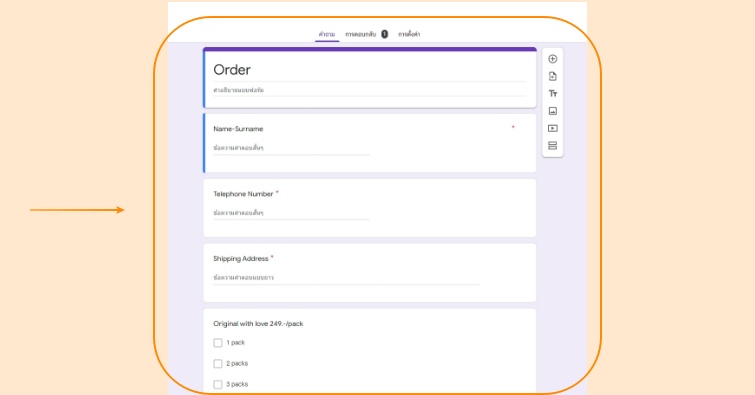
11. เมื่อมีคำสั่งซื้อ รายการก็จะแจ้งเตือนไปที่ Google Form
ลองนำไปปรับใช้กันดูนะคะ สำหรับมือใหม่เพิ่งเริ่มต้นขายของออนไลน์ และต้องการประหยัดต้นทุน ทุกวันนี้มีแพลตฟอร์ม และโปรแกรมฟรีให้เลือกใช้งานอย่างหลากหลาย ส่วนใครอยากเห็นหน้าตาของตัวอย่างเว็บไซต์ในบทความนี้ เชิญเข้าดูได้ที่ลิงก์นี้เลยค่ะ lamoonheart
อ้างอิง: techhub.in.th, Google และ happiecynthia
---Wynnsoft Solution รับทำเว็บไซต์ รับทำ SEO รับทำการตลาดออนไลน์ รับทำโฆษณา Facebook รับทำเว็บไซต์ ขอนแก่น และรับทำเว็บไซต์ทั่วประเทศ—